여행 다녀온 뒤 인스타 릴스에 올릴 이동 경로 영상을 만들고 싶은데, 아이폰에서 구글 타임라인 추출이 어디서 되는지 몰라 헤매신 적 있으신가요?
저도 처음 시도했을 때 지도 앱 어디를 눌러야 하는지 몰라 한참 헤맸는데, 막상 경로를 알고 나니 5분도 안 걸리는 작업이었습니다.
게다가 구글 정책이 바뀌면서 위치 기록이 클라우드가 아니라 기기 로컬에 저장되는 방식으로 개편되어, 이제는 기기를 바꾸기 전 백업이 선택이 아니라 필수가 됐습니다.
이 글을 읽으시면 아이폰에서 위치기록을 확인하고 내보내는 방법부터 실제 사용자들이 겪은 오류 해결법, 비주얼라이저 활용 팁까지 한 번에 정리해서 시간을 아끼실 수 있습니다.
구글 타임라인 추출이 필요한 이유 3가지
타임라인 데이터를 굳이 파일로 뽑아둬야 하는 이유는 크게 세 가지입니다.
- 위치기록 안전 백업: 기록이 이제 기기 로컬에 저장되기 때문에, 기기 고장·분실·초기화 시 그동안의 기록이 통째로 사라질 수 있습니다.
- 여행 경로 영상 제작: 인스타 릴스나 유튜브 쇼츠에 올릴 이동 동선 애니메이션 영상을 만들 때 JSON 파일이 필요합니다.
- 개인 맞춤 데이터 분석: 방문 장소 기반으로 나만의 여행 패턴을 분석하거나 커스텀 지도를 만들 때 활용됩니다.
이 중에서도 실제로 가장 많은 분들이 검색하는 목적은 여행 영상 제작이지만, 백업 목적이라면 지금 당장 설정을 켜두는 것이 더 급한 일입니다.
기록이 안 쌓여 있으면 아무리 추출을 시도해도 빈 파일만 나오기 때문입니다.
아이폰에서 위치기록 확인·설정하는 방법
추출 버튼을 누르기 전에 아래 설정이 켜져 있는지부터 확인해야 합니다. 이 단계를 건너뛰면 대부분 빈 파일(0KB) 문제로 이어집니다.
📌 아이폰 필수 확인 체크리스트
- 위치 서비스 권한: 설정 → 개인정보 및 보안 → 위치 서비스 → Google Maps에서 ‘항상’ + ‘정확한 위치’ ON
- 타임라인 기능 활성화: Google 지도 앱 → 프로필 → 내 타임라인에서 기능이 ‘사용 중’인지 확인
- 자동 삭제 기간 확인: 3개월 등으로 짧게 설정돼 있으면 오래된 여행 기록이 이미 사라졌을 수 있으므로 여유 있게 변경
Google 지도 타임라인 권한 설정 안내
| 확인 항목 | 위치 | 설정값 |
|---|---|---|
| 위치 서비스 권한 | 설정 → 개인정보 및 보안 → 위치 서비스 → Google Maps | 필수‘항상’ + 정확한 위치 ON |
| 타임라인 기능 | Google 지도 앱 → 프로필 → 내 타임라인 | 사용 중 |
| 자동 삭제 기간 | 타임라인 설정 내 자동 삭제 항목 | 권장3개월보다 길게 설정 |
출처: 이용자 설정 가이드 종합, 2026.08 기준 (구글 정책 변경에 따라 세부 항목은 달라질 수 있습니다)
아이폰과 안드로이드 추출 경로는 왜 다른가요?
아이폰은 Google 지도 앱 내부 메뉴에서, 안드로이드는 스마트폰 자체 설정 앱에서 추출해야 오류 없이 진행됩니다.
안드로이드 안내를 그대로 아이폰에 적용하면 메뉴 자체를 못 찾는 경우가 많으니 이 차이를 먼저 확인하고 시작하세요.
안드로이드 사용자는 [기기 설정 앱] → [위치] → [위치 서비스] → [타임라인] → [타임라인 데이터 내보내기] 경로를 이용하시면 됩니다.
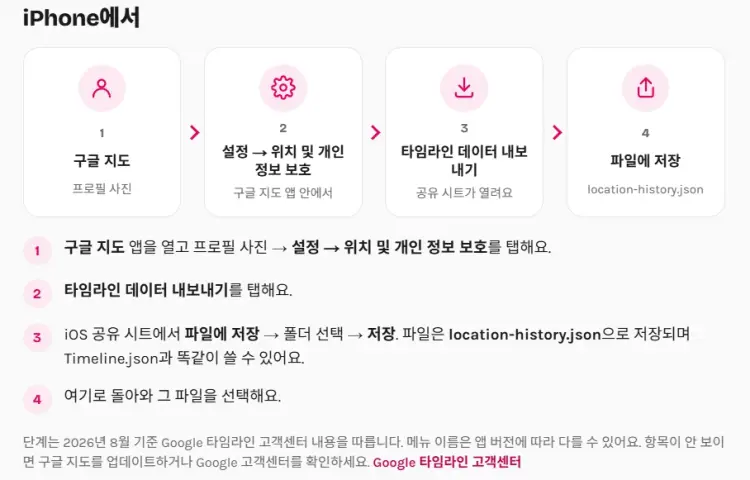
구글 타임라인 내보내기 4단계 방법 (아이폰)
설정 확인이 끝났다면 아래 순서대로 진행합니다.
- Google 지도 앱을 실행하고 우측 상단 프로필 아이콘을 터치합니다.
- 설정 → 개인 콘텐츠(위치 및 개인 정보 보호) 항목을 선택합니다.
- 화면을 아래로 내려 타임라인 데이터 내보내기를 누릅니다.
- 생성된
Timeline.json파일을 파일 앱에 저장합니다. iCloud Drive나 다운로드 폴더처럼 나중에 찾기 쉬운 위치를 추천합니다.
각 단계가 끝나면 파일이 실제로 생성됐는지, 크기가 0KB가 아닌지 확인하는 것이 다음 단계로 넘어가기 전 반드시 필요한 절차입니다.
실제 후기: 추출한 파일이 0KB로 나왔을 때 해결법
이 방법을 직접 시도해본 이용자들의 후기 중 가장 많이 언급되는 문제가 바로 이 경우입니다.
추출한 Timeline.json 파일의 용량이 0KB나 1KB 미만이면 데이터가 비어있는 비정상 파일입니다.
Google 지도 타임라인 오류 유형 및 해결 방법
| 오류 유형 | 주요 원인 | 해결 방법 |
|---|---|---|
| 파일이 비어 있음 (0KB) | 위치 기록이 꺼진 상태, 권한 부족, 저장 중 취소 | 위치 권한을 ‘항상’으로 바꾸고 며칠 뒤 데이터가 쌓인 후 재추출 |
| 내보내기 메뉴 안 보임 | 안드로이드 경로를 아이폰에서 시도 | 확인지도 앱 프로필 → 개인 콘텐츠 경로 재확인 |
| JSON 인식 불가 | 구형 Takeout 파일 (LocationHistory.json) 사용 또는 손상 | 주의앱 내 최신 Timeline.json 방식으로 재추출 |
출처: 이용자 오류 사례 종합, 2026.08 기준
후기를 보면 결국 세 오류 모두 ‘위치 기록이 실제로 쌓여 있었는가’로 귀결되는 경우가 많습니다.
추출을 시도하기 전 최소 며칠, 가능하면 몇 주 정도는 위치 서비스를 켜둔 상태로 기록을 쌓아둘 필요가 있다는 점을 기억해두시면 좋습니다.
예전에 구글 테이크아웃으로 받아둔 파일을 그대로 재활용하려다 인식이 안 됐다는 후기도 여러 건 보였는데, 파일 이름과 확장자가 비슷해 보여도 형식이 다를 수 있으니 오래된 백업보다는 새로 내보내는 편이 안전합니다.
추천하는 포스트


실제 후기: PC로 작업하니 영상 제작이 더 편했던 이유
스마트폰에서 JSON 파일만 추출한 뒤 바로 모바일 브라우저에서 작업할 수도 있지만, 여러 후기에서 PC 작업을 더 추천하는 이유가 있었습니다.
- 추출한 JSON 파일을 카카오톡 내게 쓰기나 클라우드로 PC에 전송합니다.
- PC의 큰 화면에서 타임라인 비주얼라이저 사이트에 접속하면 특정 여행 기간 필터링, 카메라 움직임, 영상 속도 등을 마우스로 세밀하게 조정하기 좋습니다.
- 완성된 영상은 사이트에서 바로 다운로드해 PC나 기기 갤러리에 저장합니다.
큰 화면에서 세부 옵션을 조정할 수 있다는 점이 모바일 작업과 가장 크게 갈리는 지점이었습니다.
실제 후기: 3분 만에 세로 여행 영상 완성하기
비주얼라이저 사이트를 활용하면 복잡한 편집 프로그램 없이도 짧은 시간에 결과물이 나옵니다. 후기에서 공통으로 언급된 팁은 다음과 같습니다.
- 기간 설정: 1년 전체 데이터를 넣기보다 ‘여행 3박 4일’처럼 특정 기간만 지정해야 경로가 깔끔하게 나옵니다.
- 세로 영상 최적화: 릴스나 쇼츠용이라면 1080×1920 세로 MP4 옵션을 선택하는 것이 편집 없이 바로 쓰기 좋습니다.
- 보안 확인: 개발자 모드로 네트워크 상태를 확인해본 후기에 따르면, 지도 타일 데이터만 오갈 뿐 위치 파일 자체가 외부 서버로 전송되지 않고 브라우저 내에서 처리되는 구조였다고 합니다. 다만 이는 이용한 사이트나 시점에 따라 달라질 수 있으므로, 작업 완료 후에는 파일을 삭제하는 습관을 들이는 것이 안전합니다.
자주 묻는 질문
Q1. 아이폰과 안드로이드의 추출 경로가 정말 다른가요?
네, 아이폰은 Google 지도 앱 안의 메뉴에서, 안드로이드는 기기 설정 앱에서 각각 진행합니다.
Q2. 타임라인 데이터를 추출했는데 아무 기록도 없어요. 왜 그런가요?
위치 서비스 권한이 ‘사용 중만’으로 설정되어 있거나 타임라인 기능 자체가 꺼져 있으면 기록이 쌓이지 않습니다. 기능을 켜고 며칠 지나야 다시 수집됩니다.
Q3. 예전 구글 테이크아웃 파일(LocationHistory.json)도 쓸 수 있나요?
일부 비주얼라이저는 인식하지만 호환 오류가 잦은 편이라, 앱 내에서 최신 Timeline.json을 직접 재추출하는 것이 안전합니다.
Q4. 추출한 파일이 너무 작은데 정상인가요?
0KB나 1KB 미만이면 비정상입니다. 위치 기록이 실제로 쌓였는지 확인 후 다시 추출해보세요.
Q5. 기기를 새로 바꿀 예정인데 위치기록은 어떻게 옮기나요?
기존 기기에서 Timeline.json 파일을 추출해 클라우드 등에 백업해두고, 새 기기에서 타임라인을 다시 활성화한 뒤 타임라인 데이터 가져오기로 불러오면 됩니다.
Q6. 위치 정보가 담긴 파일이라 유출이 걱정되는데 괜찮을까요?
신뢰할 수 있는 서비스인지 먼저 확인하고, 작업이 끝나면 파일을 삭제하는 습관을 들이시는 것을 권장합니다.
마무리하며
구글 타임라인 정책이 로컬 저장 방식으로 바뀌면서, 이동 경로와 여행 기록을 지키기 위한 주기적인 백업은 이제 선택이 아니라 필수에 가까워졌습니다.
정리하면 위치 서비스 권한을 ‘항상’으로, 타임라인 기능을 켠 상태에서 지도 앱 안의 개인 콘텐츠 메뉴로 내보내면 됩니다.
파일이 비어 있거나 인식되지 않는다면 대부분 위 표에 정리한 원인 중 하나에 해당하니 차근차근 확인해보시기 바랍니다.
이번주 인기글