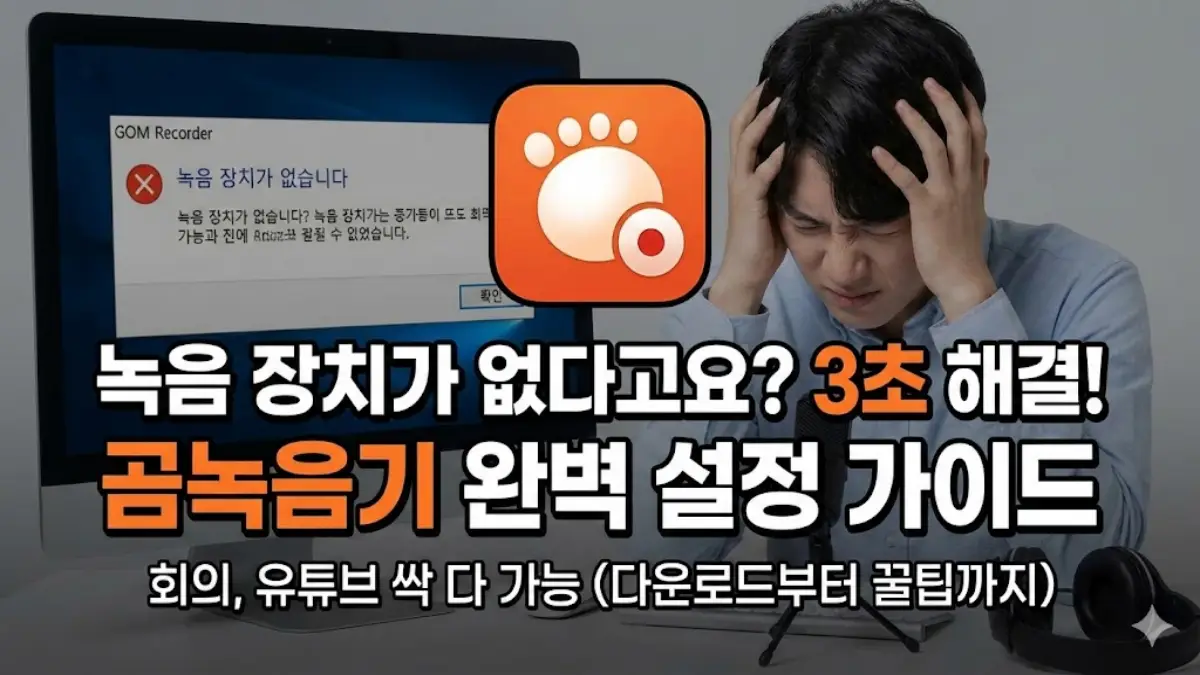
컴퓨터로 회의 녹음을 하려다 “녹음 장치가 없습니다”라는 메시지를 보고 당황한 적 있으신가요?
곰녹음기는 PC 사운드와 마이크를 동시에 잡아낼 수 있는 무료 녹음 프로그램입니다.
공식 사이트에서 4MB 남짓한 파일 하나로 설치가 끝나지만, 스테레오 믹스 설정을 놓치면 녹음 자체가 불가능해집니다. 이 글에서는 다운로드부터 초기 설정, 실전 활용까지 한 번에 정리해드립니다.
⚡ 3초 컷 한 줄 정리
- 공식 사이트(gomlab.com)에서 v2.0.0.7 무료 다운로드 가능, Windows 7 이상 지원
- 설치 후 스테레오 믹스를 ‘사용’ 상태로 바꿔야 PC 소리 녹음 가능
- 음질은 256kbps/44.1kHz 설정 시 용량과 품질 균형 유지, 320kbps는 고용량 주의
곰녹음기 다운로드 경로와 설치 순서
곰랩 공식 홈페이지(gomlab.com/download)에 접속하면 Windows 버튼이 가장 먼저 보입니다.
구 버전은 v2.0.0.7(2020년 11월 업데이트)이며 파일 크기는 약 4.22MB입니다.
PC 버전 설치 절차:
- 공식 사이트에서 Windows 버튼 클릭 후 다운로드
- 설치 파일 실행 → 이용 약관 동의
- 설치 경로 지정 (C드라이브 기본값 대신 별도 폴더 권장)
- 구성 요소 선택 (기본값으로 진행 가능)
- 설치 완료 후 바탕화면 아이콘 확인
여기서 대부분이 ‘다음’만 연타하다가 설치 경로를 기본값(C드라이브)으로 두는 경우가 많은데, 나중에 녹음 파일이 쌓이면 용량 관리가 번거로워집니다.
설치 폴더를 별도 드라이브나 ‘내 문서’ 하위로 지정해두면 파일 정리가 한결 수월합니다.
곰녹음기 다운로드모바일 버전 설치:
- 안드로이드: 구글 플레이스토어에서 ‘곰녹음기’ 검색 → 무료 설치
- iOS: 앱스토어에서 ‘곰녹음기’ 검색 → 무료 설치
안드로이드는 제스처 녹음, 예약 녹음, STT 기능을 모두 지원하지만, iOS는 예약 녹음과 비밀 녹음 기능이 빠져 있어 업무용으로는 안드로이드가 더 유리합니다.
모바일 버전 다운로설치 직후 반드시 확인할 스테레오 믹스 설정
곰녹음기를 처음 실행하면 심플한 인터페이스가 나오지만, 녹음 버튼을 눌렀을 때 “녹음 장치가 없어 녹음할 수 없습니다”라는 오류가 뜨는 경우가 잦습니다.
이건 프로그램 문제가 아니라 Windows 사운드 설정에서 스테레오 믹스가 비활성화되어 있기 때문입니다.
스테레오 믹스 활성화 방법:
- 작업표시줄 우측 스피커 아이콘 우클릭
- ‘녹음 장치’ 선택
- 빈 공간에서 우클릭 → ‘사용할 수 없는 장치 표시’ 체크
- ‘스테레오 믹스’ 항목 우클릭 → ‘사용’ 선택
- 확인 버튼 클릭
이 설정을 완료해야 PC에서 나오는 모든 소리(유튜브, 줌 회의, 게임 음성 등)를 녹음할 수 있습니다. 만약 스테레오 믹스 항목 자체가 보이지 않는다면 사운드 카드 드라이버가 설치되지 않았거나 구버전일 가능성이 큽니다.
Realtek이나 Creative 등 제조사 사이트에서 최신 드라이버를 받아 설치하면 대부분 해결됩니다.
예전에 회사 데스크탑에서 이 문제로 30분을 헤맸던 적이 있는데, 드라이버 업데이트 한 번으로 바로 인식되더군요.
제미나이 프로 할인 59% 대상, 월 1만 원대로 2TB와 대학생 무료 혜택

음질 설정 기준과 파일 크기 관계
환경설정 메뉴에서 저장 형식은 MP3, WAV, OGG, M4A 중 선택할 수 있습니다.
일반적으로는 MP3를 가장 많이 쓰는데, 음질 설정에 따라 파일 크기가 크게 달라집니다.
음질별 권장 용도:
- 128kbps: 강의 녹음, 회의록 (음성만 선명하게)
- 256kbps/44.1kHz: 범용 설정 (용량과 품질 균형 최적)
- 320kbps: 음악, ASMR (고음질, 1시간당 200MB 이상)
강의 녹음이나 회의록 용도라면 128kbps로 낮춰도 음성은 충분히 선명하게 들립니다. 음악 녹음이나 ASMR처럼 디테일이 중요한 콘텐츠라면 256kbps 이상을 권장합니다.
저장 폴더는 기본값(내 문서\GOM Recorder)을 바꿔서 외장 하드나 클라우드 동기화 폴더로 지정하면 자동 백업이 되어 편합니다.
녹음 장치 선택 옵션:
- PC 사운드: 컴퓨터 출력 소리만 녹음
- 마이크: 외부 마이크 음성만 녹음
- PC 사운드 + 마이크: 두 가지 동시 녹음 (유튜브 강의+내 질문)
두 입력을 동시에 쓰면 볼륨 밸런스를 맞춰야 하는데, 마이크 소리가 너무 작으면 나중에 편집으로 증폭해야 하니 테스트 녹음을 한 번 돌려보는 게 안전합니다.
고스트 버튼으로 유튜브 음원 자동 녹음하기
고스트 버튼은 곰녹음기의 숨은 기능으로, 유튜브 재생 버튼을 누르면 자동으로 녹음이 시작되도록 설정할 수 있습니다.
고스트 버튼 설정 순서:
- 환경설정에서 고스트 버튼 체크박스 활성화
- 곰녹음기 녹음 버튼을 마우스로 드래그
- 유튜브 재생 버튼 위에 올려놓기
- 버튼 모양 변경 확인 (대기 상태 전환)
- 유튜브 재생 시 자동 녹음 개시
이제 유튜브 재생 버튼을 누르면 동영상 재생과 동시에 녹음이 시작되고, 일시정지를 누르면 녹음도 함께 멈춥니다. 음원 추출이나 강의 백업용으로 쓸 때 일일이 녹음 버튼을 누르지 않아도 돼서 편리합니다.
편집 기능으로 불필요한 구간 제거하기
녹음이 끝나면 파일명을 입력하고 저장하는데, 저장 전에 간단한 편집이 가능합니다.
기본 편집 기능:
- 부분 삭제: 가위 아이콘 클릭 → 파형 드래그 → 삭제 버튼
- 음량 조절: 특정 구간 선택 → 볼륨 증폭/감소
- 페이드인/아웃: 시작/종료 구간 자연스럽게 처리
- 파일 포맷 변환: MP3, WAV, OGG, M4A 등
회의 시작 전 잡담이나 끝부분 정리 시간을 지울 때 유용합니다. 우클릭으로 재생바를 이동할 수 있어 원하는 지점을 빠르게 찾을 수 있고, 50개 이상 파일을 녹음해도 프로그램이 버벅이지 않는다는 점은 장점입니다.
다만 노이즈 제거나 음성 정규화 같은 고급 편집은 지원하지 않아서, 배경 소음이 심한 환경에서는 외부 마이크를 쓰거나 Audacity 같은 별도 프로그램으로 후처리해야 합니다. 광고도 없고 워터마크도 없어서 녹음 파일을 바로 업로드해도 문제없습니다.
무료 버전과 유료 버전(곰보이스 2024) 차이
2024년부터 곰랩은 ‘곰보이스’라는 이름으로 유료 구독 모델을 도입했습니다. 기존 곰녹음기 v2.0.0.7은 여전히 무료로 제공되며 기본 기능을 모두 쓸 수 있습니다.
무료 버전(v2.0.0.7) 제공 기능:
- 기본 녹음, PC 사운드 녹음, 마이크 녹음
- 고스트 버튼, 부분 편집
- MP3/WAV/OGG/M4A 저장
- 최대 320kbps 음질 지원
유료 버전(곰보이스) 추가 기능:
- 곰사운드컷 연동 (전문 편집)
- 자동 무음 감지
- 곰이지패스 구독 필요
기능 차이가 크지 않아서 대부분 사용자는 무료 버전으로 충분합니다.
전문적인 팟캐스트 제작이나 음악 작업을 하는게 아니라면 굳이 유료로 넘어갈 필요는 없습니다.
자주 발생하는 오류와 즉시 해결법
오류 1: 녹음은 되는데 음성이 너무 작음
- 환경설정에서 마이크 볼륨 증가
- 음질 설정을 높은 비트레이트로 변경
- 녹음 후 편집 단계에서 음량 조절 기능 활용
오류 2: 프로그램 실행 안 됨
- 바탕화면 아이콘 우클릭 → 관리자 권한으로 실행
- 아이콘 속성 → 호환성 탭 → 호환성 문제 해결 마법사 실행
- 최신 버전으로 재설치
오류 3: .NET Framework 3.5 설치 오류 (Windows 7)
- 제어판 → 프로그램 및 기능
- Windows 기능 켜기/끄기 선택
- .NET Framework 3.5 체크
- 자동 설치 진행
오류 4: 스테레오 믹스 항목이 아예 안 보임
- 사운드 카드 제조사(Realtek, Creative 등) 사이트 접속
- 최신 오디오 드라이버 다운로드 및 설치
- PC 재부팅 후 녹음 장치에서 스테레오 믹스 확인
곰녹음기 다운로드는 공식 사이트에서 4MB 파일 하나로 끝나지만, 스테레오 믹스 설정과 음질 조정을 제대로 하지 않으면 녹음 품질이 떨어지거나 아예 작동하지 않을 수 있습니다.
설치 후 5분만 초기 설정에 투자하면 유튜브 강의, 화상 회의, 음악 스트리밍까지 모두 고음질로 보존할 수 있습니다.
함께 보면 좋은 글
📌 수퍼쓰레드 평생 무료 코드, 17만원 절약, 노션과 비교
📌 네이버 플러스 멤버십 혜택 – 월 4,900원으로 넷플릭스, 5% 쇼핑 적립
이번주 인기글